![HC_dots-2.jpg]](https://kb.pricka.se/hs-fs/hubfs/HC_dots-2.jpg?width=60&height=53&name=HC_dots-2.jpg)
Eftersom det inte finns någon "verktygsmeny" i Kalkylbladsmallen har vi här sammanställt de vanligaste formler som kan användas i kalkylbladet.
Formler i kalkylbladet
I P2:s kalkylblad kan du använda vanliga Excel-formler för att göra beräkningar, summeringar, avstämningar och analyser direkt i kalkylbladet.
Kalkylbladet baseras på Vaadin Spreadsheet och stödjer många vanliga Excel-funktioner.
Grundläggande beräkningar
Du kan använda vanliga matematiska operatorer:
| Formel | Beskrivning |
|---|---|
=A1+B1 |
Addition |
=A1-B1 |
Subtraktion |
=A1*B1 |
Multiplikation |
=A1/B1 |
Division |
=(A1+B1)*C1 |
Kombination av flera beräkningar |
Exempel
Beräkna differensen mellan två saldon:
=C5-D5 Summering och statistik
| Formel | Beskrivning |
|---|---|
=SUM(A1:A10) |
Summerar ett område |
=AVERAGE(A1:A10) |
Beräknar medelvärde |
=MIN(A1:A10) |
Visar lägsta värdet |
=MAX(A1:A10) |
Visar högsta värdet |
=COUNT(A1:A10) |
Räknar numeriska värden |
=COUNTA(A1:A10) |
Räknar ifyllda celler |
Exempel
Summera alla värden i en kolumn:
Fungerar också med "Högerklick" -> 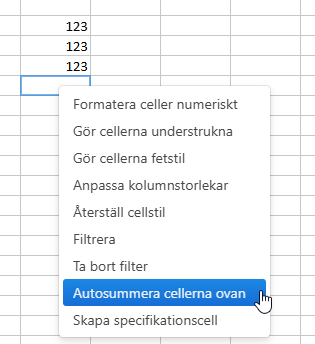
=SUM(C5:C100) Villkor och logik
Med villkorsfunktioner kan du visa olika resultat beroende på innehållet i en cell.
| Formel | Beskrivning |
|---|---|
=IF(A1>0,"Ja","Nej") |
Villkor |
=AND(A1>0,B1>0) |
Flera villkor måste vara uppfyllda |
=OR(A1>0,B1>0) |
Minst ett villkor måste vara uppfyllt |
=NOT(A1=0) |
Omvänt villkor |
Exempel
Visa om en rad innehåller en avvikelse:
=IF(C5<>D5,"Avvikelse","OK") 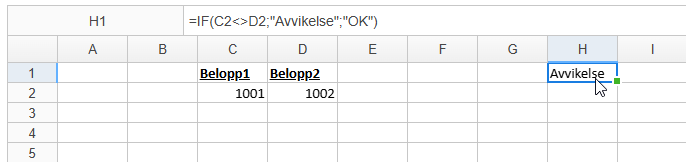
Tal och avrundning
| Formel | Beskrivning |
|---|---|
=ROUND(A1,2) |
Avrundar till två decimaler |
=ROUNDUP(A1,0) |
Avrundar uppåt |
=ROUNDDOWN(A1,0) |
Avrundar nedåt |
=ABS(A1) |
Absolutvärde |
=INT(A1) |
Heltalsdel |
Exempel
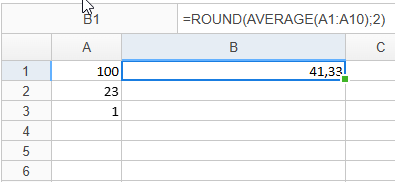
Beräkna procentuell avvikelse:
=ROUND((C5-D5)/D5*100,2)
Textfunktioner
| Formel | Beskrivning |
|---|---|
=LEFT(A1,3) |
Hämtar de första tecknen |
=RIGHT(A1,3) |
Hämtar de sista tecknen |
=MID(A1,2,5) |
Hämtar tecken från mitten |
=LEN(A1) |
Räknar antal tecken |
=TRIM(A1) |
Tar bort överflödiga mellanslag |
=UPPER(A1) |
Versaler |
=LOWER(A1) |
Gemener |
=CONCATENATE(A1," ",B1) |
Slår ihop text |
Exempel
Mittenvärden: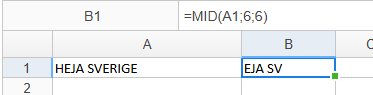
Slå ihop konto och kontonamn:
=CONCATENATE(A5," - ",B5) Uppslag och sökning
| Formel | Beskrivning |
|---|---|
=VLOOKUP(A1,D:F,2,FALSE) |
Vertikalt uppslag |
=HLOOKUP(A1,D:F,2,FALSE) |
Horisontellt uppslag |
=INDEX(A1:C10,2,3) |
Hämtar värde från rad och kolumn |
=MATCH(A1,D:D,0) |
Söker position |
Cellreferenser
| Exempel | Beskrivning |
|---|---|
=A1 |
Referens till en cell |
=A1+B1 |
Referens till flera celler |
=SUM(A1:A10) |
Referens till område |
=$A$1 |
Absolut referens |
Tips
- Formler börjar alltid med tecknet
=. - Du kan referera till både enskilda celler och hela områden.
- Om en cell innehåller en formel uppdateras resultatet automatiskt när underliggande värden ändras.
- De flesta vanliga Excel-formler stöds i kalkylbladet.
Begränsningar
Kalkylbladet stödjer ett stort antal Excel-funktioner, men vissa avancerade eller nyare Excel-funktioner kan sakna stöd. Om en formel inte fungerar rekommenderar vi att du testar motsvarande lösning med standardfunktioner eller kontaktar Prickas support.