![HC_dots-2.jpg]](https://kb.pricka.se/hs-fs/hubfs/HC_dots-2.jpg?width=60&height=53&name=HC_dots-2.jpg)
Översikt av gränssnittet
Vyn består av följande huvuddelar: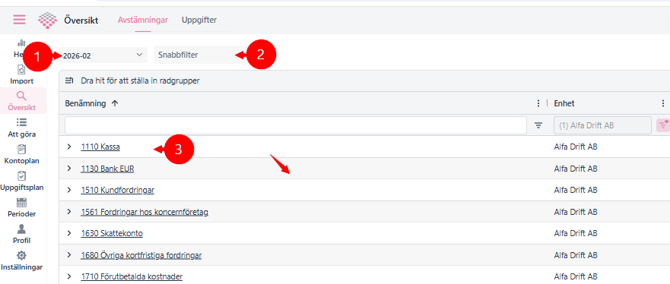
Tidsperiod (1)
Högst upp väljer du vilken period som ska visas, t.ex. 2026-02.
Snabbfilter (2)
Ger möjlighet att snabbt filtrera listan baserat på alla rader och alla fält som visas i översikten:
I detta exempel ser jag snabbt alla rade som innehåller "lars"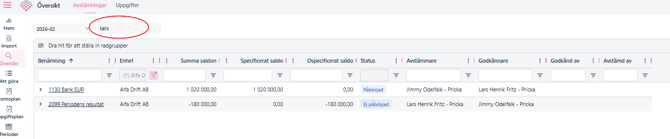
Dataraden
Varje rad representerar en avstämningsgrupp som har en klickbar länk:
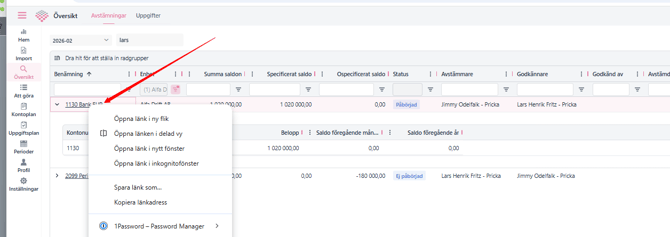
Avstämningsgruppsnamnet är klickbart, och man klicka på länken för att komma in i "specifikationsvyn". Backar man sedan i webbläsaren kommer man tillbaka till rätt ställe. Det går också bra att högerklicka på länken för att t. ex. öppna den i nytt fönster eller flik. Det går förstås bra också att kopiera länken och klistra in den i tex ett Teamsmeddelande och skicka till en kollega eller revisor.
Kolumner i tabellen
Tabellen är uppbyggd med ett antal standardkolumner som alltid kan väljas genom att klicka på "Nollställ filter/sortering"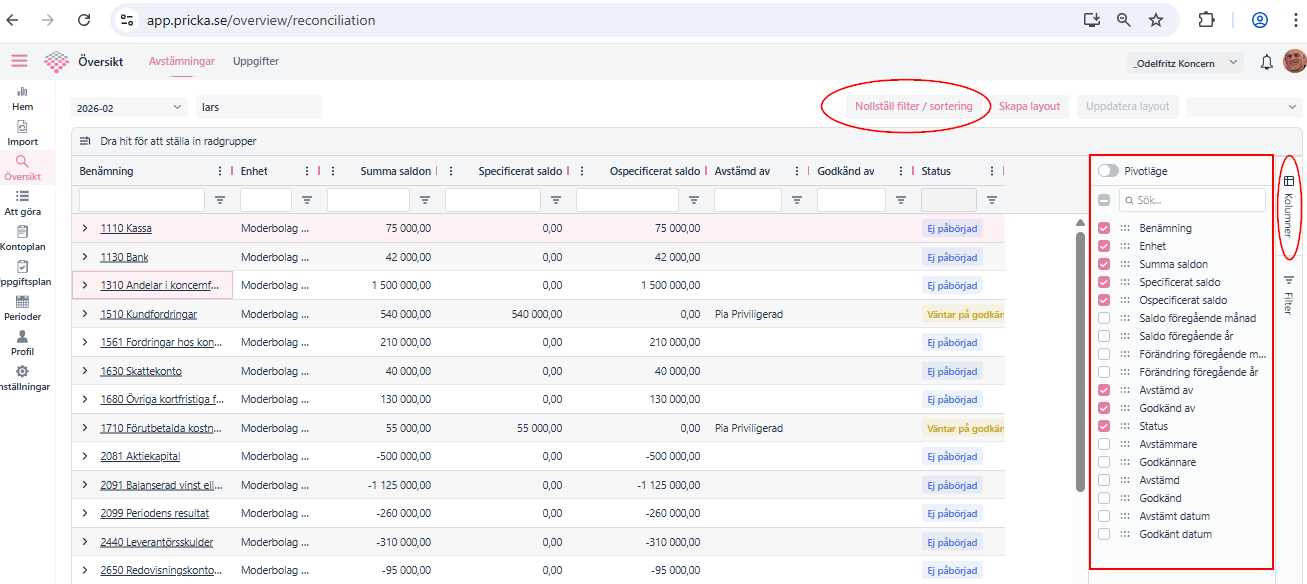 .
.
Rubriker
Välj de rubriker/kolumner som är intressanta för er genom att klicka på "Kolumner" om man vill ha alla kolumner bocka då i "Alla" (1):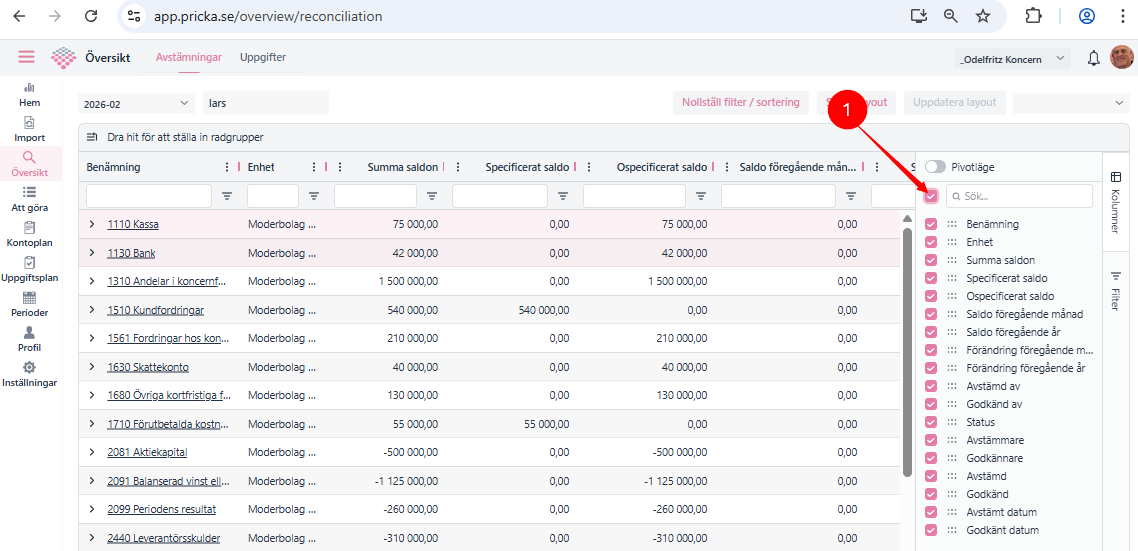
Sortering
Klicka på "de tre prickarna" för att sortera
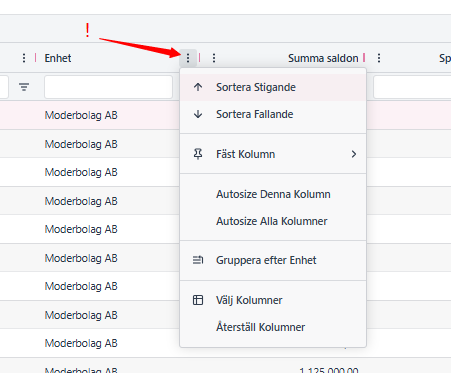
För att sortera på flera kolumner samtidigt, håll ner "Shift" och klicka i ordning på de rubriker du vill sortera på så dyker det upp siffror efter rubriknamnen:
Filtrering
Alla valda rubriker har filtreringsmöjligheter genom att klicka på "Trattarna" :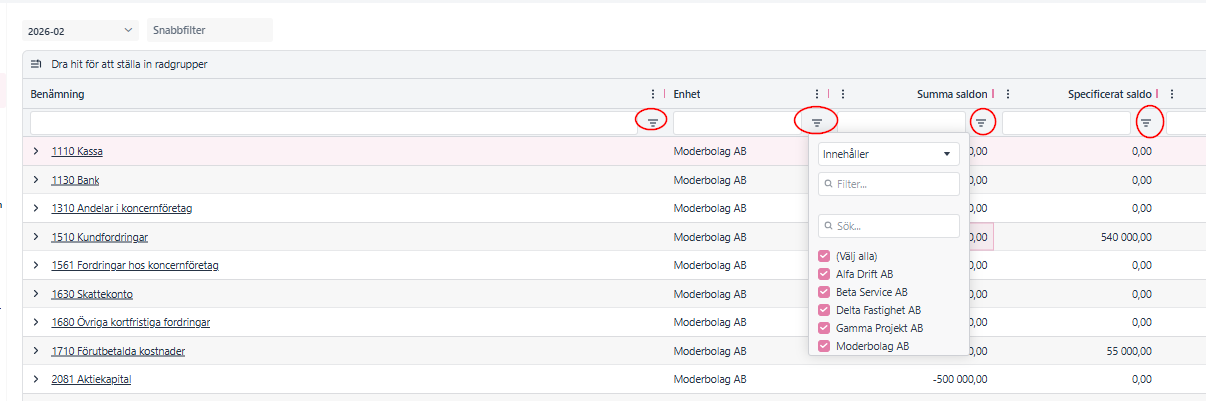
Gruppering
Man kan gruppera på olika saker, tex enhet, genom att dra rubriken upp en nivå :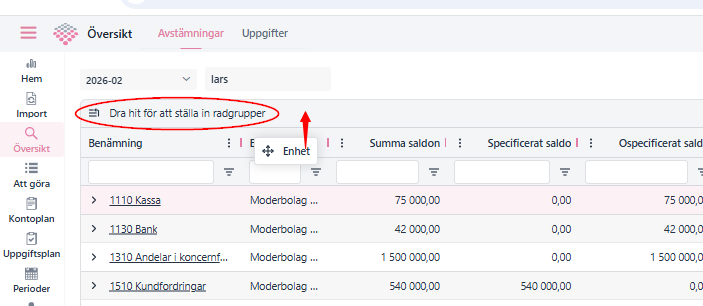
Då ser man en gruppering och summering per Enhet/Bolag som nedan: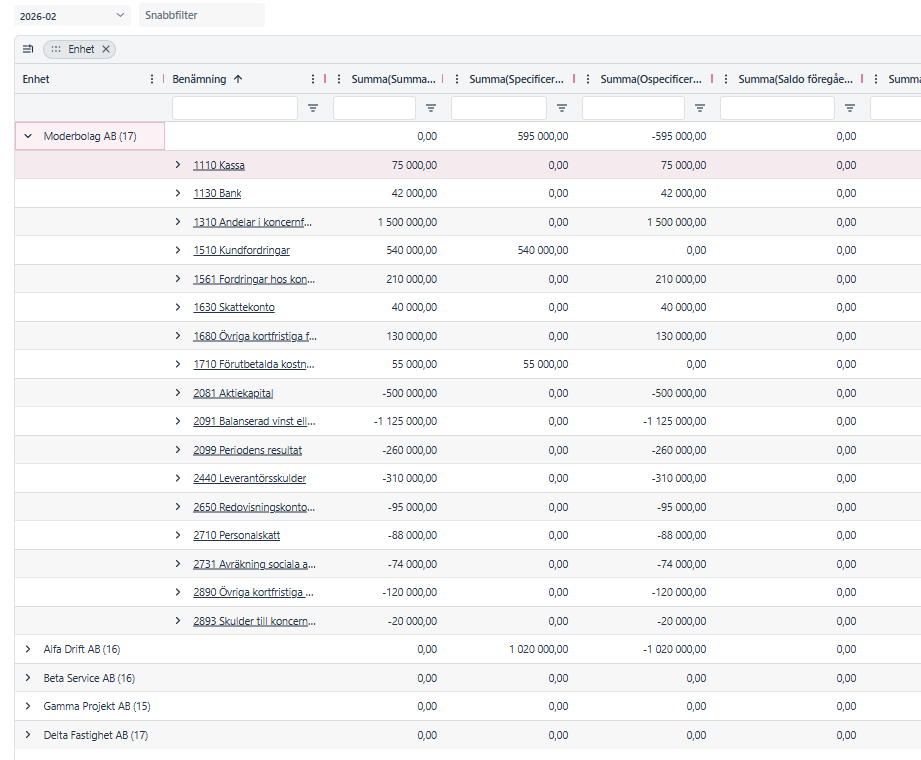
Spara egna Layouter:
I exemplet nedan har har jag skapat en egen Layout som jag kallat "Interna mellanhavanden. Den enda filtreringen jag gjort är på "Benämning" visa 1561 & 2893 avstämningsgrupper. Sedan sparat den genom att trycka på "Skapa Layout", eller "Uppdatera layout". Så är den sparad för din användare. Layouterna är alltså "personliga".
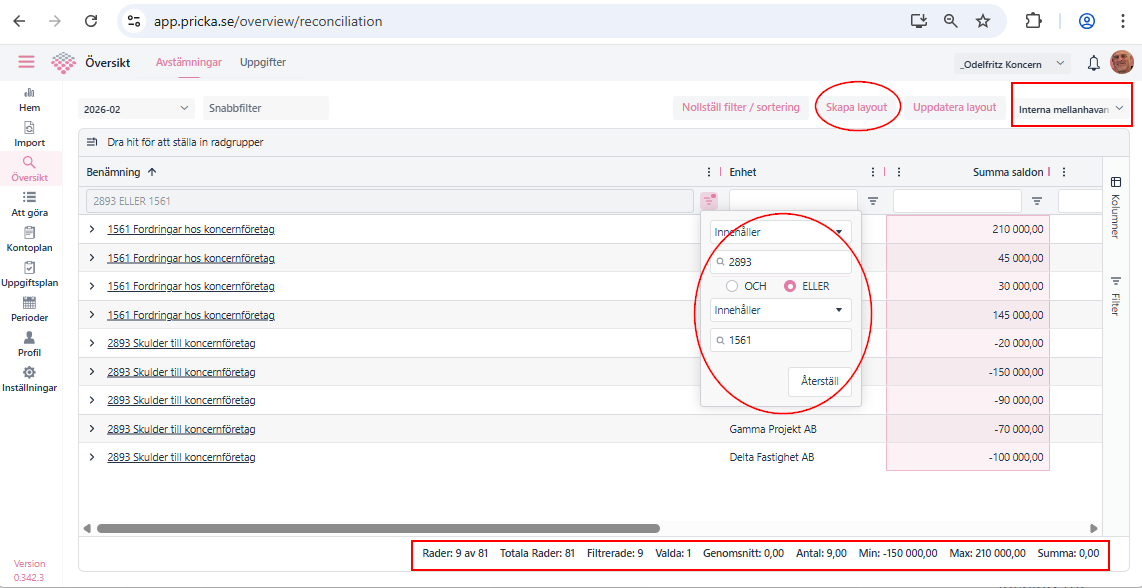
För att ta bort en layout får man högerklicka och ta bort: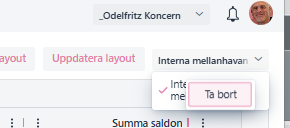
Exportera/Kopiera
Det är enkelt att exportera vyerna. Högerklicka i något fält (förutom Benämning) och välj Exportera: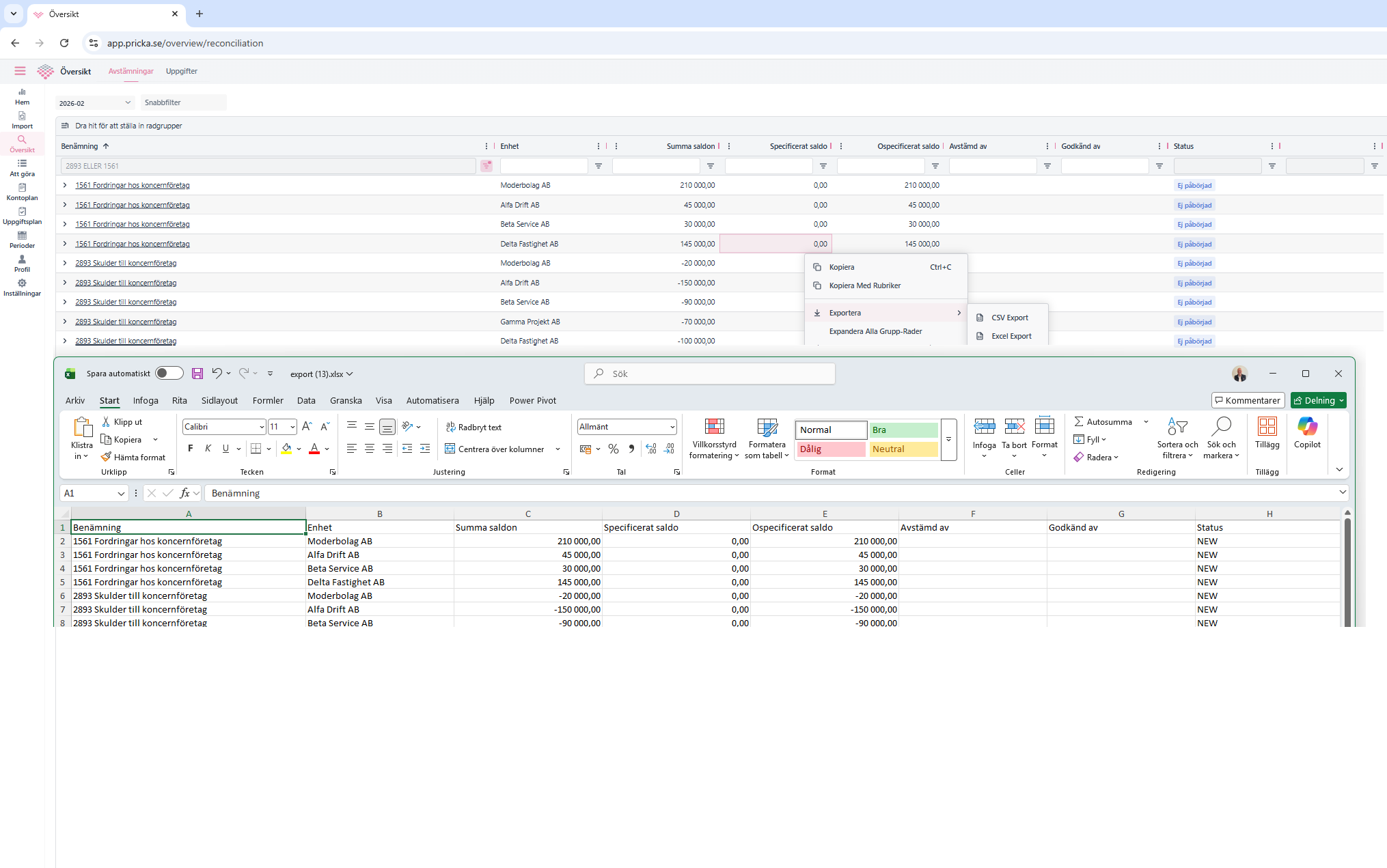
På samma sätt med högerklick är det enkelt att kopiera och klistra in i andra system