![HC_dots-2.jpg]](https://kb.pricka.se/hs-fs/hubfs/HC_dots-2.jpg?width=60&height=53&name=HC_dots-2.jpg)
Med Standard-mallen så är kolumner och rubriker mer statiska och med Kalkylblads-mallen så får ni en Excel-liknande specifikationsvy med mer frihet i att kunna sätta egna kolumner, rubriker och fylla med innehåll.
Val av mall:
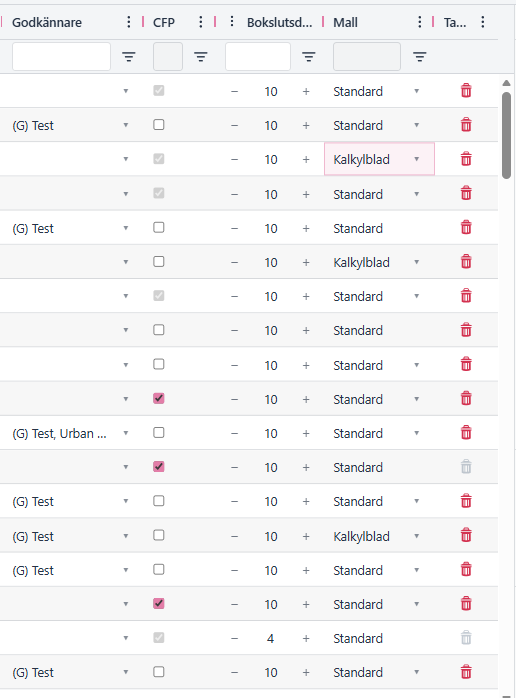
I kontoplanen så anger ni vilken mall avstämninsgruppen ska använda :
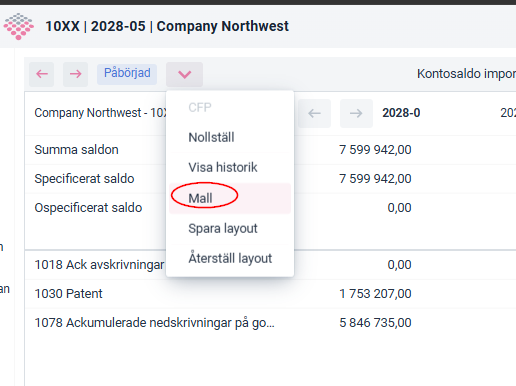
Om vi står på en specifikation och vill byta mall så har vi möjlighet att göra det direkt inne på specifikation enligt bilden nedan:
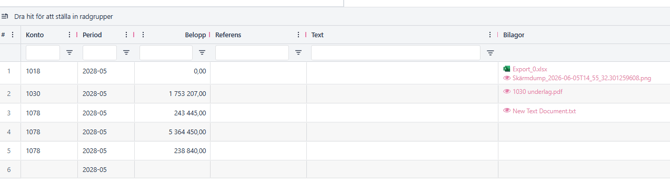
Standard:
Redigering
För att skriva in eller ändra värden så är det bara att skriva eller kopiera in värden.
Du kan klistra in värden från till exempel en excel eller en tabbseparad lista på flera celler på en gång.
Gruppera kolumner
Du kan gruppera rader baserat på kolumnvärden för att skapa struktur i datan:
- Dra en kolumnrubrik till området “Dra hit för att ställa in radgrupper”
- Raderna grupperas automatiskt utifrån kolumnens värden
- Lägg till fler kolumner för att skapa flera nivåer
- Expandera eller fäll ihop grupper via pilarna i vyn
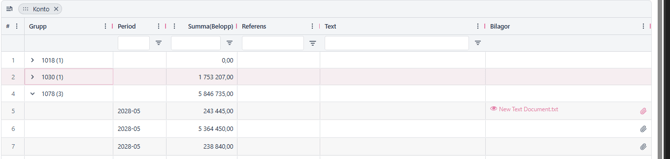
I detta exempel väljer jag att gruppera på konto:
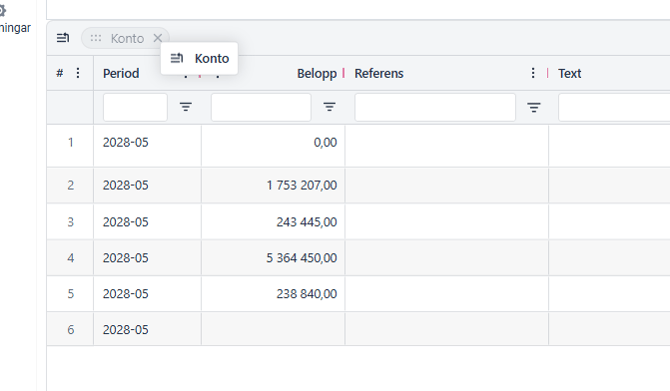
Med detta resultat:
Hantera bilagor
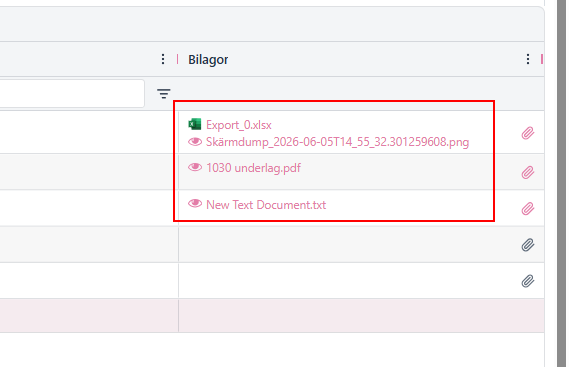
- I kolumnen Bilagor kan du koppla eller ladda upp filer per rad
- Klicka på gemet för att lägga till eller ta bort bilagor
- Uppladdade bilagor visas direkt i vyn
Spara layout
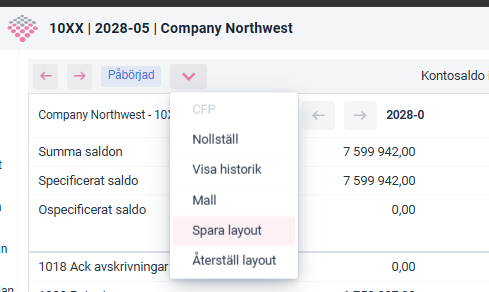
Du kan spara hur griden är uppbyggd:
- Gör dina inställningar (kolumner, sortering, filtrering, gruppering)
- Öppna menyn och välj Spara layout
När layouten sparas:
- Samma vy återanvänds nästa gång du öppnar sidan
- Layouten visas även för andra användare på samma sätt
- Du kan även återställa Layout för att då återgå till standard.
Kalkylblad:
Väljer vi Kalkylblad så ersätts de statiska kolumnerna med ett Excel-liknande kalkylblad.
Vi kan göra en del beräkningar direkt i en cell, eller högerklicka för att få fram en meny av funktioner.
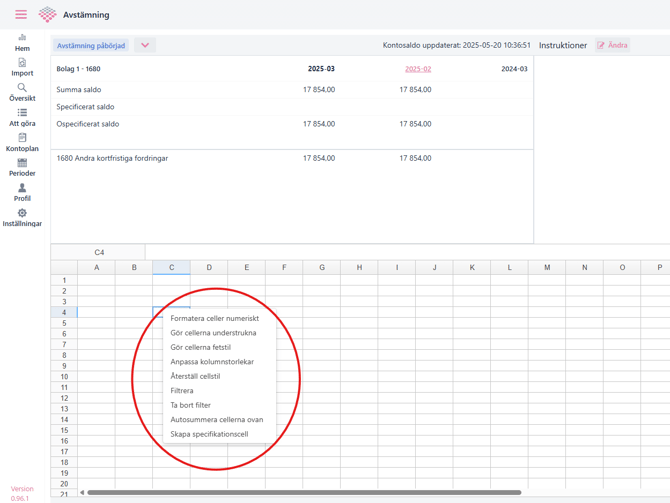
Högerklick i gridden – Tillgängliga funktioner
När du högerklickar i en cell i gridden visas en meny med olika alternativ. Här är vad de gör:
1. Formatera celler numeriskt
Formaterar markerade celler som tal – t.ex. för att visa siffror korrekt med tusentalsavgränsning, decimaler osv.
2. Gör cellerna understrukna
Lägger till understrykning i texten i de valda cellerna.
3. Gör cellerna fetstil
Markerar cellinnehållet med fet stil för att framhäva det.
4. Anpassa kolumnstorlekar
Automatisk justering av kolumnbredd baserat på innehållets längd.
5. Återställ cellstil
Tar bort all formatering (fetstil, , teckenstorlek osv.) och återställer till standardstil.
6. Filtrera
Aktiverar ett filter i tabellen så att du kan filtrera värden i kolumnen.
7. Ta bort filter
Tar bort eventuella aktiva filter i tabellen.
8. Autosummera cellerna ovan
Lägger till en formel som summerar värdena i cellerna ovanför den markerade cellen.
9. Skapa specifikationscell
Värdet i cellen eller cellerna skickas upp till bokslutsspecifikationen som specificerat saldo.
Exempel på ifyllt kalkylblad:
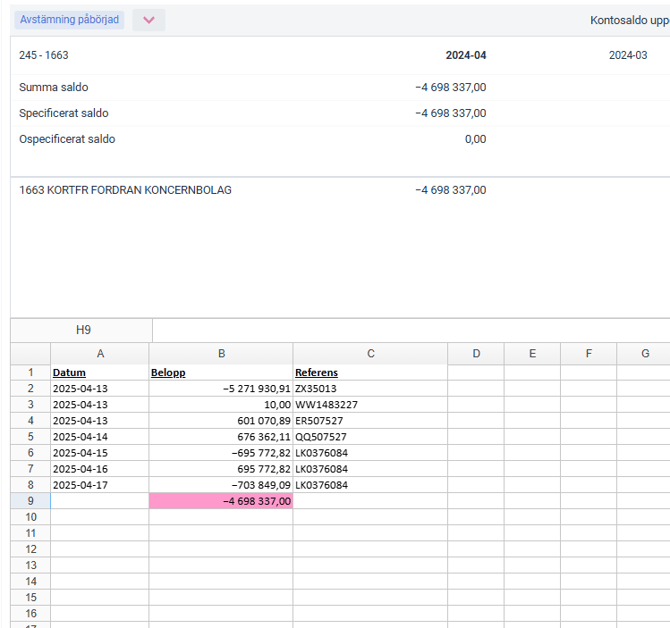
➗ Beräkningar direkt i kalkylbladet – som i Excel!
I det ifyllda kalkylbladet kan du också göra enklare beräkningar precis som i Excel eller Google Sheets.
🔹 Skriv = i en cell och därefter en formel, t.ex.:
-
=O2/O3– dividerar innehållet i cell O2 med O3 -
=SUM(O2:O10)– summerar värden från O2 till O10 -
=O2*1.25– multiplicerar värdet i O2 med 1,25
🟢 Du får direkt ett resultat i cellen, som uppdateras automatiskt om underliggande värden ändras.